
Fala pessoal, tudo bem com vcs!
Neste post, exploramos como corrigir um dos possíveis erros de implantação do Azure Local.
Durante o processo de validação de hardware (Environment Checker), alguns erros podem ocorrer, especialmente relacionados aos discos de dados exigidos pelo Storage Spaces Direct. A seguir, vou mostrar um desses erros e como resolvê-lo, com foco no diagnóstico do CanPool dos discos físicos.
Azure Stack HCI Hardware
Se você precisou reimplantar um servidor e simplesmente resetou o disco do sistema antes de prosseguir com a implantação, é provável que receba o erro abaixo. Isso ocorre porque o disco de dados permanece em uma condição que impede sua inclusão no pool de armazenamento, conforme detalhado a seguir.
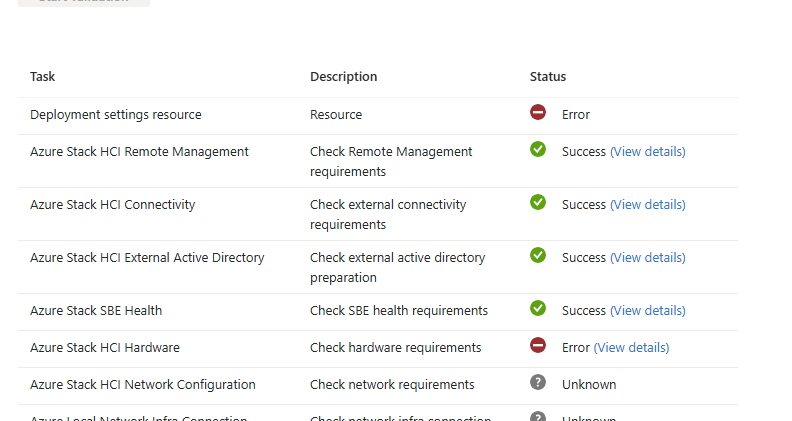
Name: Azure Stack HCI Hardware
Status: Error
Description: Check hardware requirements
Exception:
Type ‘ValidateHardware’ of Role ‘EnvironmentValidator’ raised an exception:
Message: Hardware requirements not met. Review output and remediate.
Results:
Name: AzStackHci_Hardware_PhysicalDisk
DisplayName: Physical Disk
Status: FAILURE
Detail:
Unsupported DataDisks:
HCISupported, HCISupportedData, UniqueId
False, @{CanPool=False; CannotPoolReason=Discovery Disabled; …}
Troubleshooting
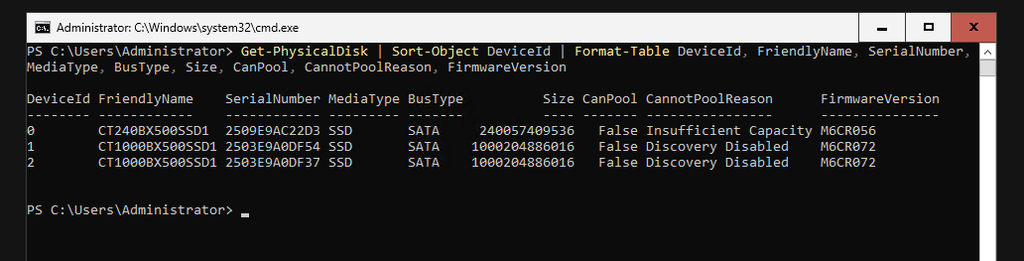
O primeiro passo é confirmar o estado atual dos discos em cada nó, usando o Get-PhysicalDisk. O destaque vai para as colunas CanPool e CannotPoolReason, que revelam exatamente o motivo do bloqueio:
Get-PhysicalDisk | Sort-Object DeviceId | Format-Table DeviceId, FriendlyName, SerialNumber, MediaType, BusType, Size, CanPool, CannotPoolReason, FirmwareVersion
Como alterar/corrigir o CanPool para deployment
É importante entender que CanPool não é uma propriedade que se define diretamente não existe um Set-PhysicalDisk -CanPool $true. Ela é calculada automaticamente pelo Storage Spaces com base no estado real do disco. Ou seja: o que precisamos fazer é eliminar a causa apontada em CannotPoolReason, e o CanPool muda para True sozinho.
No caso de discos com Discovery Disabled, a sequência de remediação é a seguinte, da mais simples para a mais estrutural:
Limpar completamente o disco
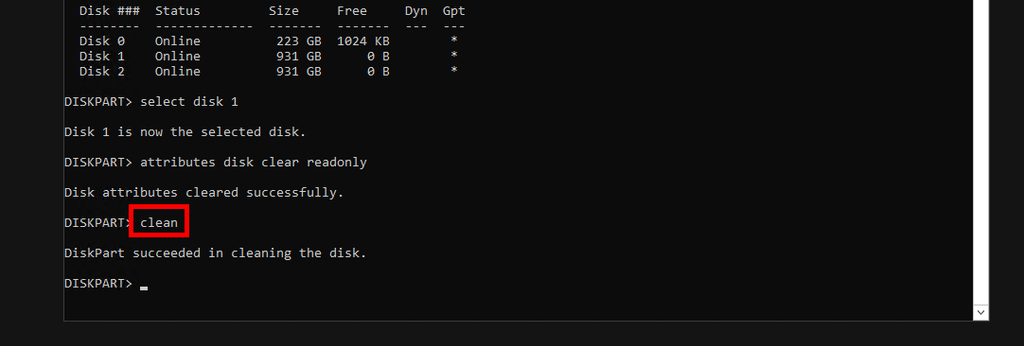
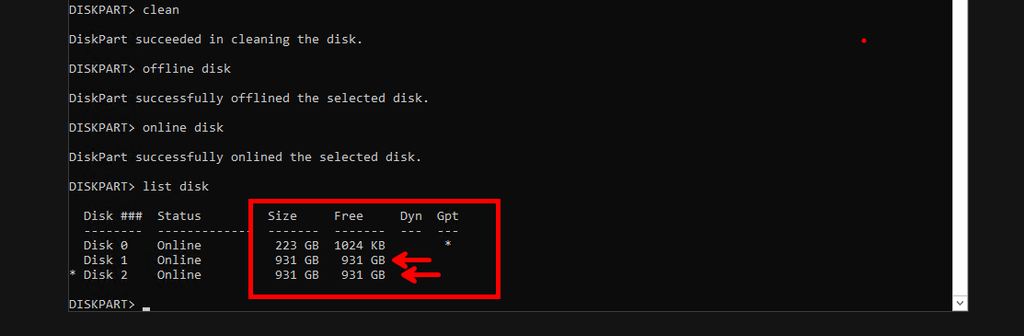
Mesmo discos “vazios” costumam reter metadados antigos ou partições residuais que travam a descoberta. Usei o diskpart para resolver:
No PowerShell digite Diskpart,
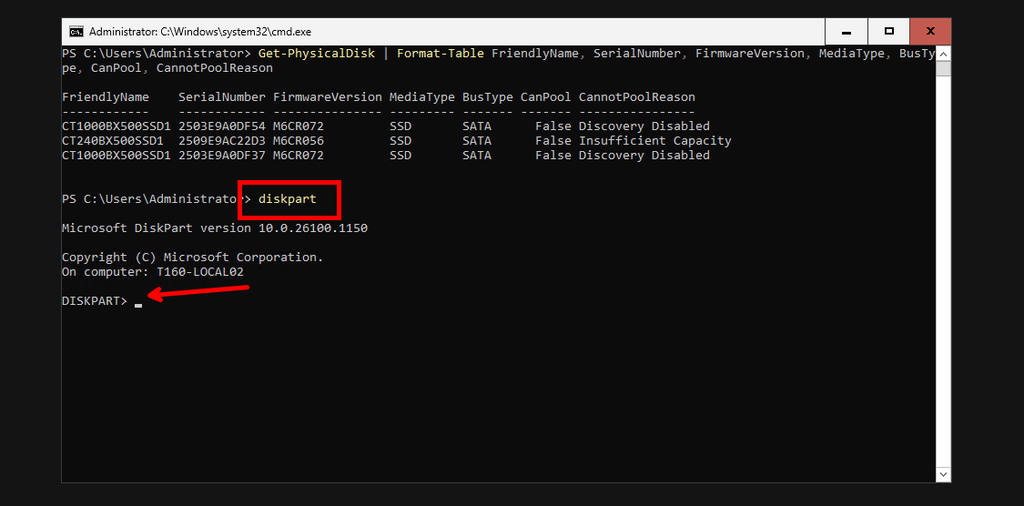
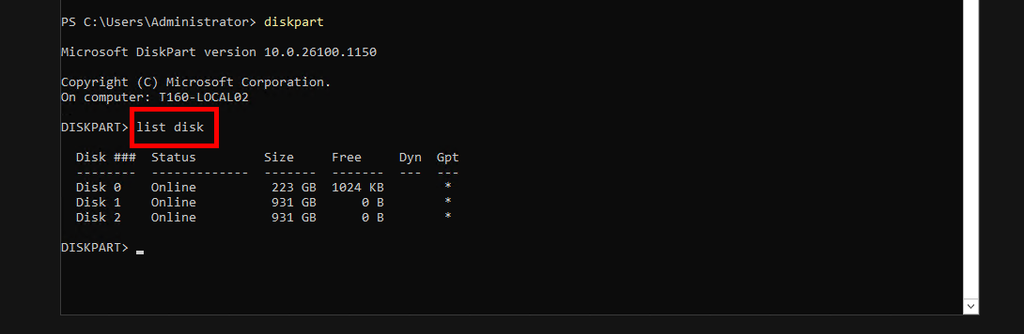
Digite o comando list disk,
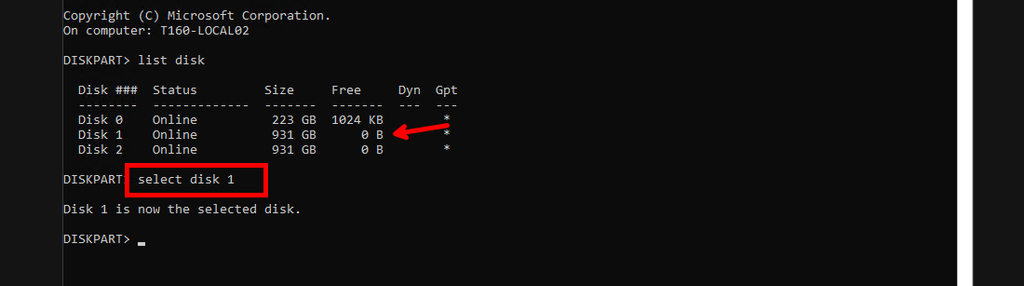
Selecione o disco desejado, select disk <X>,
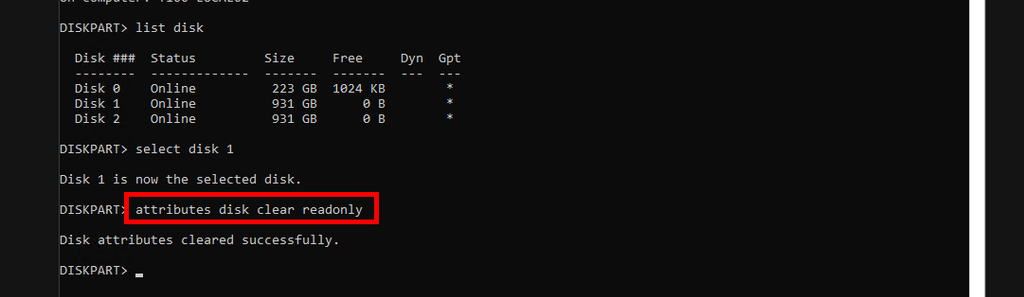
Digite o comando attributes disk clear readonly,
Digite o comando clean,
Digite o comando offline disk e em seguida online disk,
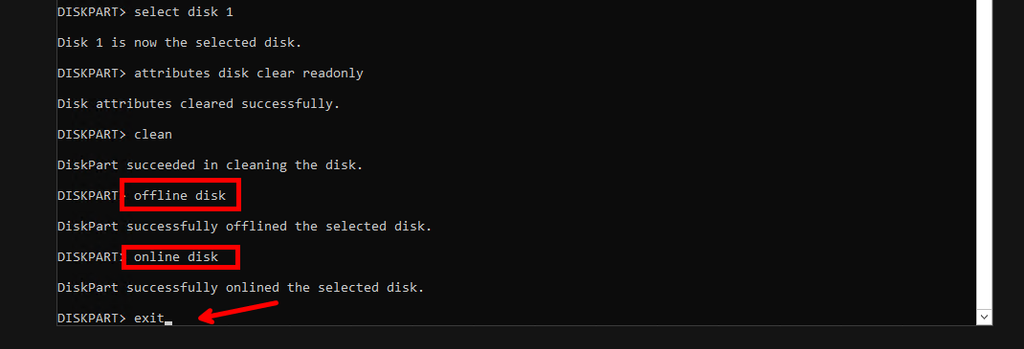
Para sair e continuar o deploy digite exit,
Se necessário, repita o procedimento para todos os discos do servidor,
Repita o processo do diskpart

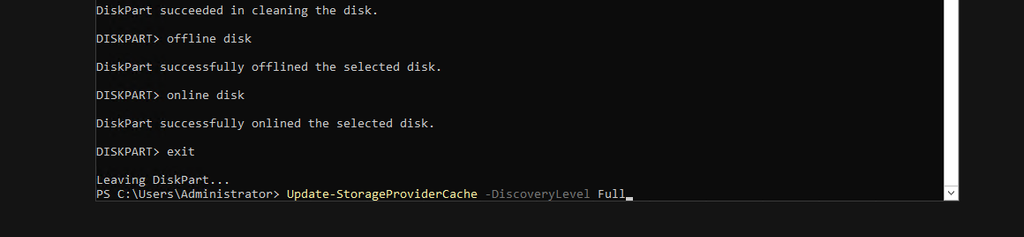
Forçar nova descoberta do storage provider
Comandos: Forçar e Reavaliar Discos
Update-StorageProviderCache -DiscoveryLevel Full
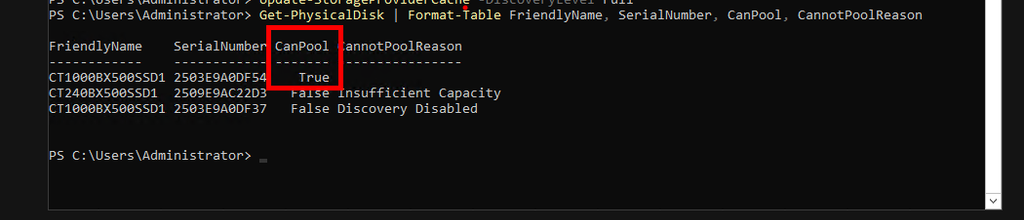
Get-PhysicalDisk | Format-Table FriendlyName, SerialNumber, CanPool, CannotPoolReason
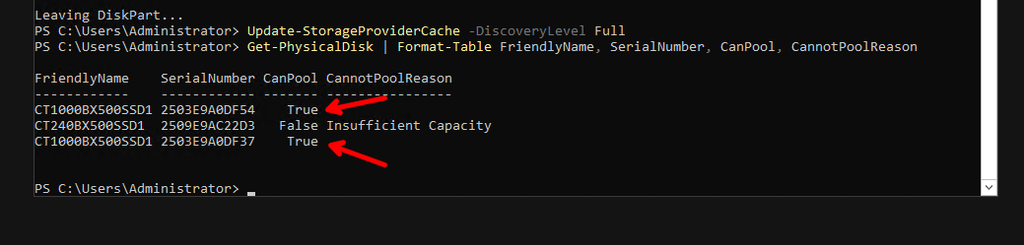
Repetindo esses passos, o CanPool passa a True e o disco fica elegível para o pool de armazenamento, permitindo prosseguir com a implantação do Azure Local sem bloqueios.
⚠️ Atenção: os comandos Clean, diskpart clean e Reset-PhysicalDisk são destrutivos, apagam qualquer dado/metadado do disco. Confirme que são os discos corretos (não o disco de boot!) antes de rodar, usando sempre SerialNumber/UniqueId para identificação precisa.
Conclusão
Esse é um erro simples de resolver, mas que gera bastante confusão à primeira vista principalmente porque o disco “parece” limpo e pronto para uso. Na prática, um reset incompleto do disco de sistema durante uma reimplantação pode deixar o disco de dados travado no estágio de descoberta do Storage Spaces. Com o diskpart e o Update-StorageProviderCache, resolvemos rapidamente e seguimos com a implantação.
Espero ajudar com mais este conteúdo.
Até a próxima!
Seja o primeiro a comentar em "Troubleshooting | Check hardware requirements na Implantação do Azure Local"