

Fala pessoal, tudo bem com vcs!
Se você estiver implementando o Azure Local, alguns erros podem ocorrer, especialmente relacionados à configuração de rede. A seguir, listarei um dos erros mais comuns e explicarei como resolvê-lo, com foco principal nos ajustes de rede necessários.
Obs. É muito importante que todos os drivers de rede estejam na última versão disponível no site do fabricante, garantindo maior confiabilidade na implementação do Azure Local.
Duas Placas | Broadcom e Intel I350
Exception
Type ‘ValidateNetwork’ of Role ‘EnvironmentValidator’ raised an exception: { “ExceptionType”: “json”, “ErrorMessage”: { “Message”: “Network requirements not met. Review output and remediate.”, “Results”: { “Name”: “AzStackHci_Network_Test_Network_StorageVlanFor2NodeSwitchLess”, “DisplayName”: “Test storage VLANID requirement for 2-node switchless deployment”, “Tags”: { }, “Title”: “Test storage VLANID requirement for 2-node switchless deployment”, “Status”: 1, “Severity”: 2, “Description”: “Check user provided 2 different VLANID for 2-node switchless deployment”, “Remediation”: “You provided [ 1 ] storage VLANID. Make sure you provide 2 different storage VLANID for 2-node switchless deployment.”
Para implantações sem switch, utilizando conexão direta (cross), será necessário o uso de duas placas de rede.
Durante a implantação do Azure Local, é preciso atribuir duas VLAN IDs para garantir a comunicação adequada com o storage.
Se, após a instalação do SO do Stack, não validarmos corretamente as placas de rede instaladas, encontraremos o erro apresentado acima. Para corrigir esse problema, siga os passos abaixo:
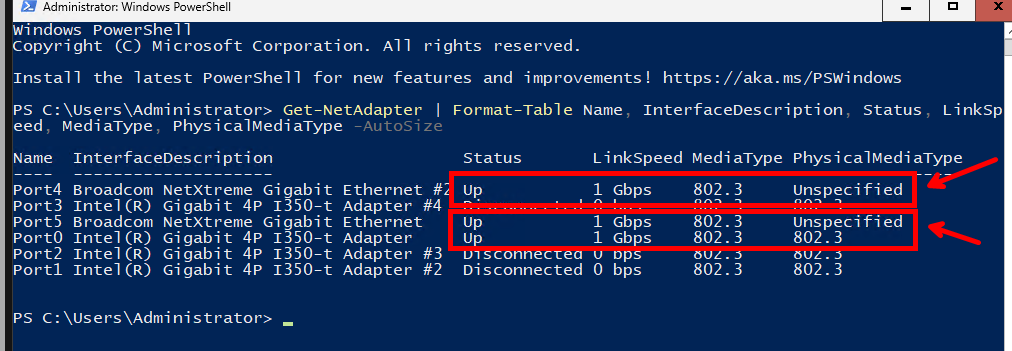
Em nosso cenário, neste ambiente com dois servidores T160, o primeiro passo é atualizar os drivers. O status “Unspecified” precisa estar devidamente corrigido antes de prosseguir.
Atualizando os drivers
1 – Iremos baixar os drivers do servidor e deixe-os atualizados com a versão mais atual, neste caso estamos com dois T160 para lab.
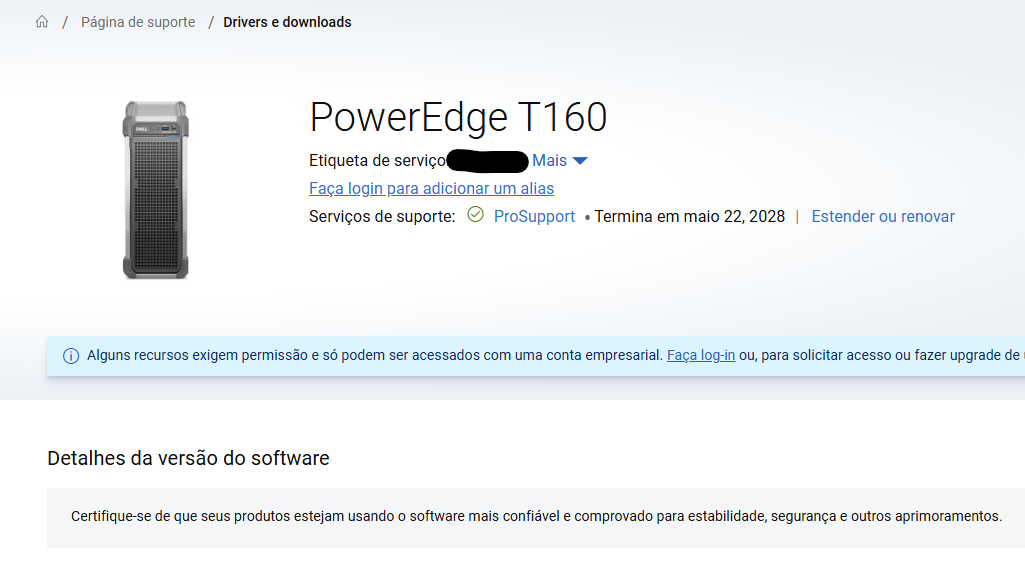
2 – Vamos criar uma pasta Drivers no C:\ para salvarmos os arquivos
No SConfig: saia para o PowerShell teclando 15 e em seguida Enter:
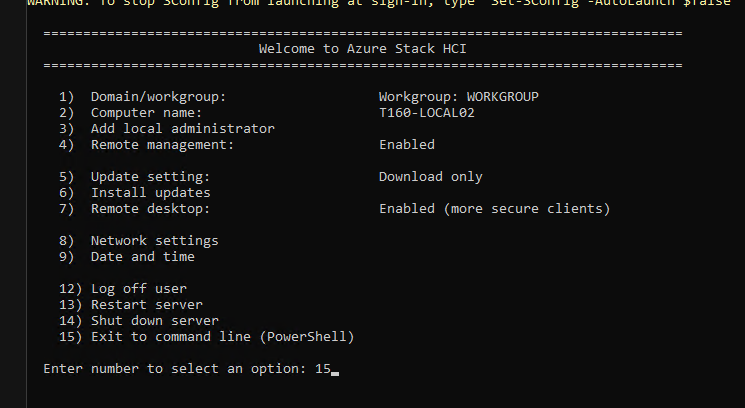
Execute o comando para elevar e abrirmos o PowerShell;
Start-Process powershell -verb runAS
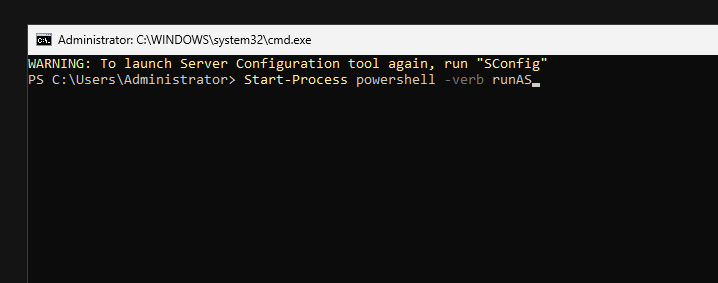
Com PowerShell aberto iremos criar a pasta para recebermos os Drivers necessários
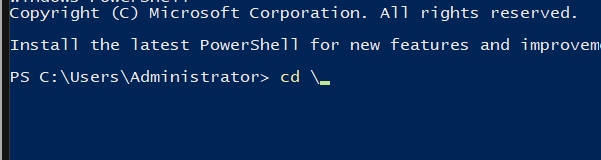
3 – Digite CD \
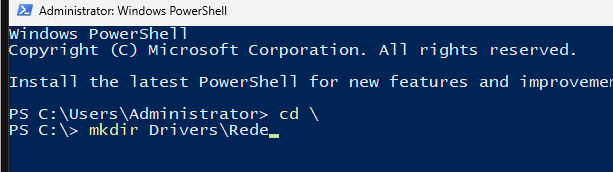
4 – Digite: mkdir Drivers\Rede
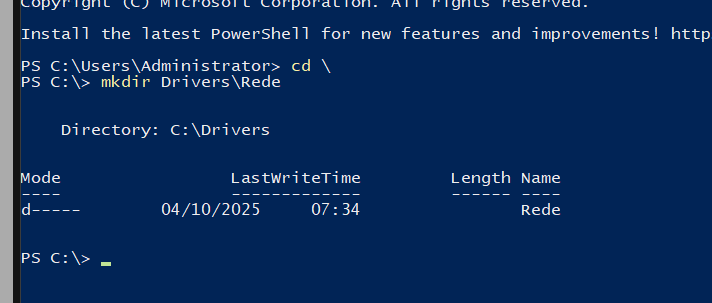
Saida: O comando ira criar a pasta para os drivers
5 – Para acessar a pasta digite CD espaço .\Drivers\Rede
CD .\Drivers\Rede
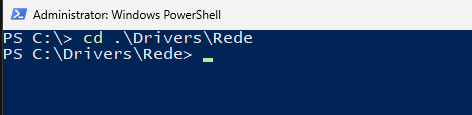
Agora precisamos copiar os arquivos para dentro da pasta, neste tutorial iremos usar o Explorer via Windows 11 pela rede.
6 – Abra o Executar e digite \\IPDOSERVIDOR e tecle enter
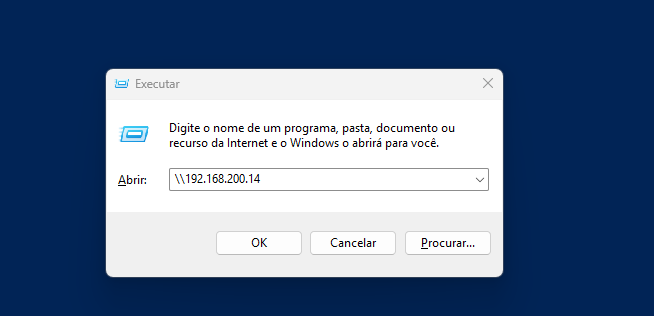
Entre com as credenciais de instalação do Azure Local
Após logado, altere o diretório da pasta para;
\\IP_DO_SERVIDOR\c$\Drivers\Rede
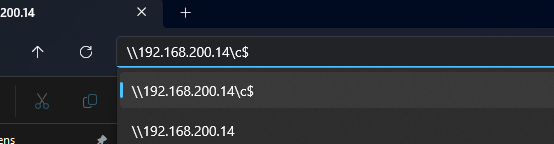
Agora podemos copiar os arquivos para pasta
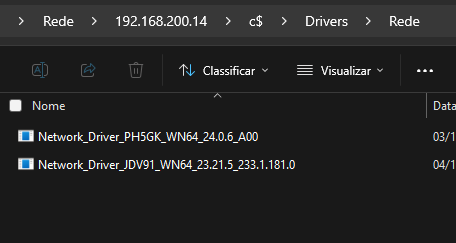
Agora, no servidor, iremos executar a atualização dos drivers para prosseguirmos com a implantação e evitar problemas de rede.
7 – No prompt digite dir – Veja que será listado os arquivos
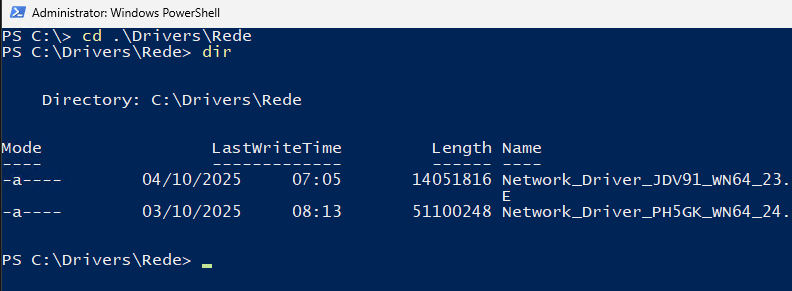
Iremos executar os drivers necessários, em nosso caso são dois que copiamos.
8 – Em Name identificamos o nome dos arquivos, iremos digitar para selecionar o drive, em nosso caso irei digitar Network e clicar em tab para preencher todo nome automaticamente
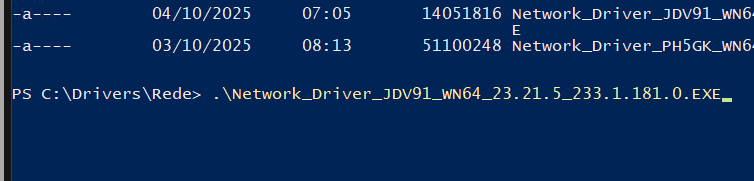
Agora é só clicar em Enter para iniciar a instalação
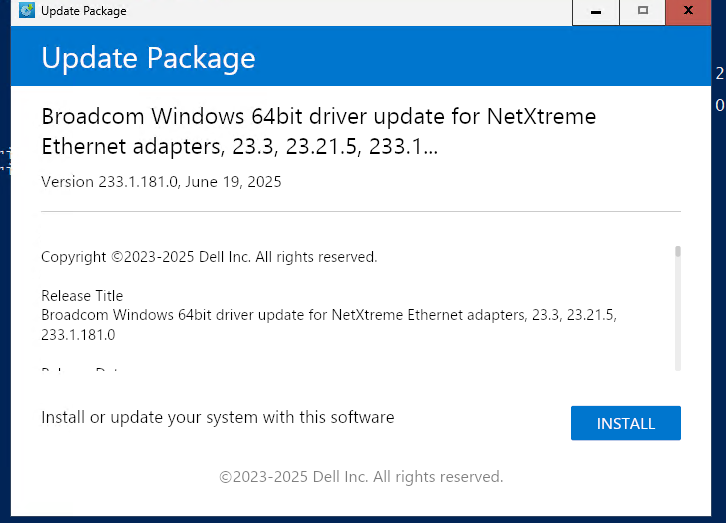
9 – Seguiremos com a instalação clicando em INSTALL
Repita este procedimento para os demais Drivers, ajuste o nome correto do arquivo e instale.
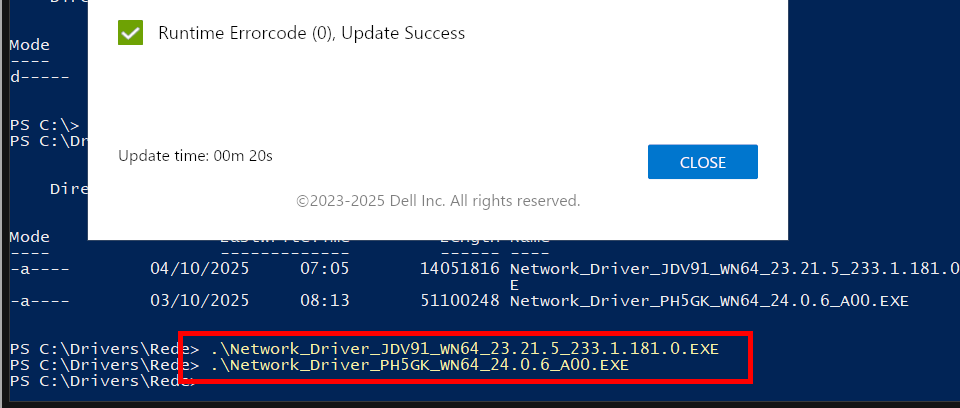
10 – Para finalizar execute o comando:
Get-NetAdapter | Format-Table Name, InterfaceDescription, Status, LinkSpeed, MediaType, PhysicalMediaType -AutoSize
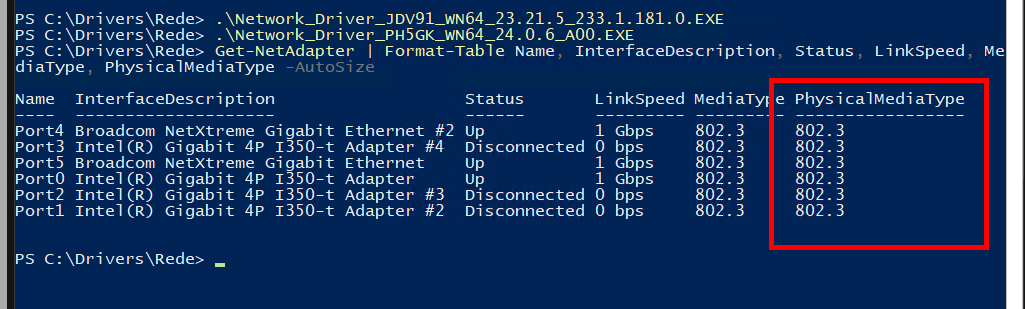
Done! Agora podemos ir para o Portal e implantar nosso Cluster do Azure Local.
Obs. Em Status as placas em UP, estão devidamente atualizadas.
Conclusão
Neste post, destacamos a importância de manter os drivers de rede atualizados antes de iniciar a instalação do Azure Local pelo portal do Azure. A falta de atenção a esse detalhe, embora simples, pode resultar em falhas na configuração do cluster, especialmente na etapa de rede, impedindo a continuidade da implantação.
Espero ajudar com mais este conteúdo.
Até a próxima!
Seja o primeiro a comentar em "ERRO! Atualizando drivers de rede no Azure Local"